QUE ES IMO?
Chatear por video, hablar y hacer llamadas de voz con personas en otros
países, intercambiar mensajes y fotos de forma gratuita, por una red Wi-Fi con
IMO. Un tutorial para usar la más sencilla de las aplicaciones de mensajería
instantánea.
IMO es una de las aplicaciones más populares para llamar por internet,
chatear en video y enviar y recibir mensajes de texto, en los que se pueden
adjuntar y compartir fotografías.
Debido a varios factores como son estar disponible en español, la facilidad de instalación, la ausencia de opciones de configuración, que generalmente confunden a las personas no duchas en tecnología y la sencillez al usarlo, IMO es cada vez más empleado para comunicar personas por internet.
Debido a varios factores como son estar disponible en español, la facilidad de instalación, la ausencia de opciones de configuración, que generalmente confunden a las personas no duchas en tecnología y la sencillez al usarlo, IMO es cada vez más empleado para comunicar personas por internet.
Donde instalar o descargar IMO
IMO se puede instalar en un teléfono, tableta, Laptop o en una
computadora de escritorio, siempre que cuente con una cámara y micrófono.
En los dispositivos portables y Laptops o Notebooks modernas, no es ningún problema, porque todos incluyen ambos elementos.
Está disponible para los sistemas operativos Android, iOS y Windows.
Los enlaces para instalarlo se pueden encontrar en el sitio web de la aplicación en:http://imo.im/
En los dispositivos portables y Laptops o Notebooks modernas, no es ningún problema, porque todos incluyen ambos elementos.
Está disponible para los sistemas operativos Android, iOS y Windows.
Los enlaces para instalarlo se pueden encontrar en el sitio web de la aplicación en:http://imo.im/
IMO se puede instalar de varias formas:
- Instalar online accediendo en internet con un dispositivo portable a
la página de la aplicación, en la que se hayan los enlaces para las últimas
versiones en la Tienda de Google (Android) y la Apps Store de Apple (iOS).
- Los dispositivos con Android tienen la posibilidad de descargar un archivo APK con otro equipo, para instalar la aplicación offline.
Estos archivos podemos además de instalarlos sin conexión, podemos distribuirlos. Son de mucha utilidad si necesitamos enviarlos a otra persona por internet o usando un USB.
Lee más información: Como instalar en Android aplicaciones o juegos APK offline
- También se puede descargar el ejecutable para instalar la aplicación en una Laptop o computadora con Windows.
- Los dispositivos con Android tienen la posibilidad de descargar un archivo APK con otro equipo, para instalar la aplicación offline.
Estos archivos podemos además de instalarlos sin conexión, podemos distribuirlos. Son de mucha utilidad si necesitamos enviarlos a otra persona por internet o usando un USB.
Lee más información: Como instalar en Android aplicaciones o juegos APK offline
- También se puede descargar el ejecutable para instalar la aplicación en una Laptop o computadora con Windows.
Hacer videollamadas, llamadas de voz o enviar mensajes con IMO
Como decíamos anteriormente, con IMO podemos hacer llamadas de voz,
videollamadas (voz y video) y enviar y recibir mensajes de texto, los que
pueden incluir fotografías.
Las tres funcionalidades son gratis.
Para usar IMO el principal requisito es que la persona con la cual deseamos comunicarnos tenga instalada la aplicación. Si no es así podemos enviarle con la misma aplicación una invitación o el enlace para su instalación.
Al iniciar IMO veremos dos columnas CHATS y CONTACTOS.
En la primera se almacenaran en la medida que usemos la aplicación, las personas con las que nos hemos comunicado.
En la de CONTACTOS están listados todos los Contactos encontrados en nuestro dispositivo.
Para comunicarnos solo debemos buscar en la lista de Contactos el nombre de la persona e iniciar la acción necesaria.Como se puede ver en la siguiente imagen los iconos de los contactos son diferentes.
Las tres funcionalidades son gratis.
Para usar IMO el principal requisito es que la persona con la cual deseamos comunicarnos tenga instalada la aplicación. Si no es así podemos enviarle con la misma aplicación una invitación o el enlace para su instalación.
Al iniciar IMO veremos dos columnas CHATS y CONTACTOS.
En la primera se almacenaran en la medida que usemos la aplicación, las personas con las que nos hemos comunicado.
En la de CONTACTOS están listados todos los Contactos encontrados en nuestro dispositivo.
Para comunicarnos solo debemos buscar en la lista de Contactos el nombre de la persona e iniciar la acción necesaria.Como se puede ver en la siguiente imagen los iconos de los contactos son diferentes.
Panel de Contactos de la aplicación IMO en un teléfono celular.
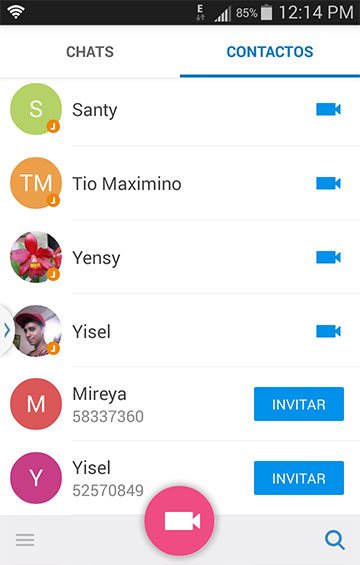
-El icono de una cámara indica que la persona tiene IMO instalado y que
es posible hacer una videollamada o chatear mediante video.
- Un botón rectangular azul con la palabra INVITAR, indica que la persona no posee IMO, por lo que al usar el botón le enviaremos una invitación para instalar la aplicación.
Iniciar un chat de video con IMO
- Un botón rectangular azul con la palabra INVITAR, indica que la persona no posee IMO, por lo que al usar el botón le enviaremos una invitación para instalar la aplicación.
Iniciar un chat de video con IMO
Para iniciar un chat de video o videollamada, presiona el icono de la
cámara de video al lado del contacto.
También es posible chatear en grupos con varios amigos, familia o compañeros de estudio y pasar horas impartiendo una videoconferencia, todo con una buena resolución.
Para chatear en grupo es necesario Crear un grupo usando el menú de la aplicación y seleccionar los contactos que van participar.
También es posible chatear en grupos con varios amigos, familia o compañeros de estudio y pasar horas impartiendo una videoconferencia, todo con una buena resolución.
Para chatear en grupo es necesario Crear un grupo usando el menú de la aplicación y seleccionar los contactos que van participar.
Iniciar una llamada de voz con IMO
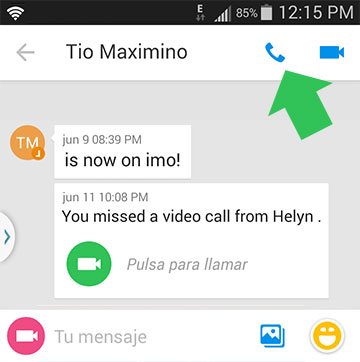
Presiona el icono del contacto para abrir un panel y presiona el icono
del teléfono en la parte superior.
En ese panel se puede ver toda la actividad anterior, incluyendo los mensajes.
En ese panel se puede ver toda la actividad anterior, incluyendo los mensajes.
Hacer una llamada de voz con IMO.
Enviar un mensaje de texto con IMO
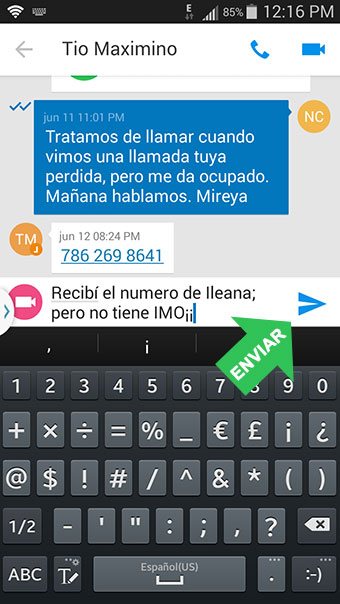
Abre el panel de la misma forma que en el paso anterior y en el cuadro
de la parte inferior escribe el mensaje.
Presiona sobre el icono de la flecha para enviar el mensaje.
Enviando un mensaje de texto con IMO.
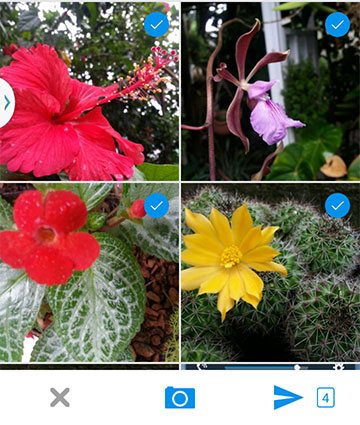
Enviar y compartir fotografías con IMO
Al enviar un mensaje de texto tenemos la opción de adjuntar una o varias
imágenes que tengamos en el teléfono.
Para agregar cualquier foto solo es necesario presionar el icono de la imagen al lado del cuadro de texto y seleccionar la o las fotos.
No obstante si nuestro interés solo es el de enviar imágenes, podemos prescindir del texto.
Para agregar cualquier foto solo es necesario presionar el icono de la imagen al lado del cuadro de texto y seleccionar la o las fotos.
No obstante si nuestro interés solo es el de enviar imágenes, podemos prescindir del texto.
Seleccionando y enviando fotografías guardadas en el teléfono con IMO
Invitar amigos a usar IMO
Después de instalar la aplicación podemos invitar a varias personas al
mismo tiempo a que instalen y usen IMO.
Para eso en la columna de Chat usa la opción "Invitar" y selecciona los Contactos.
En la versión para Windows es posible invitar a cualquier persona, usado su dirección de email, de Facebook o Twitter.
Para eso en la columna de Chat usa la opción "Invitar" y selecciona los Contactos.
En la versión para Windows es posible invitar a cualquier persona, usado su dirección de email, de Facebook o Twitter.
Agregar un número telefónico a IMO
La aplicación no proporciona opción alguna para agregar un nuevo número
telefónico.
Es necesario salir, crear un nuevo Contacto en el teléfono, especificar el número e iniciar de nuevo IMO.
Es necesario salir, crear un nuevo Contacto en el teléfono, especificar el número e iniciar de nuevo IMO.


Sin duda IMO es impresionante.
ResponderEliminarHe podido descarga imo messenger gratis y lo he probado. Ahora pude hacer algunas videollamadas y la calidad del audio es muy buena, el sonido indudable y sobretodo es estable.